
Tabulka záznamů
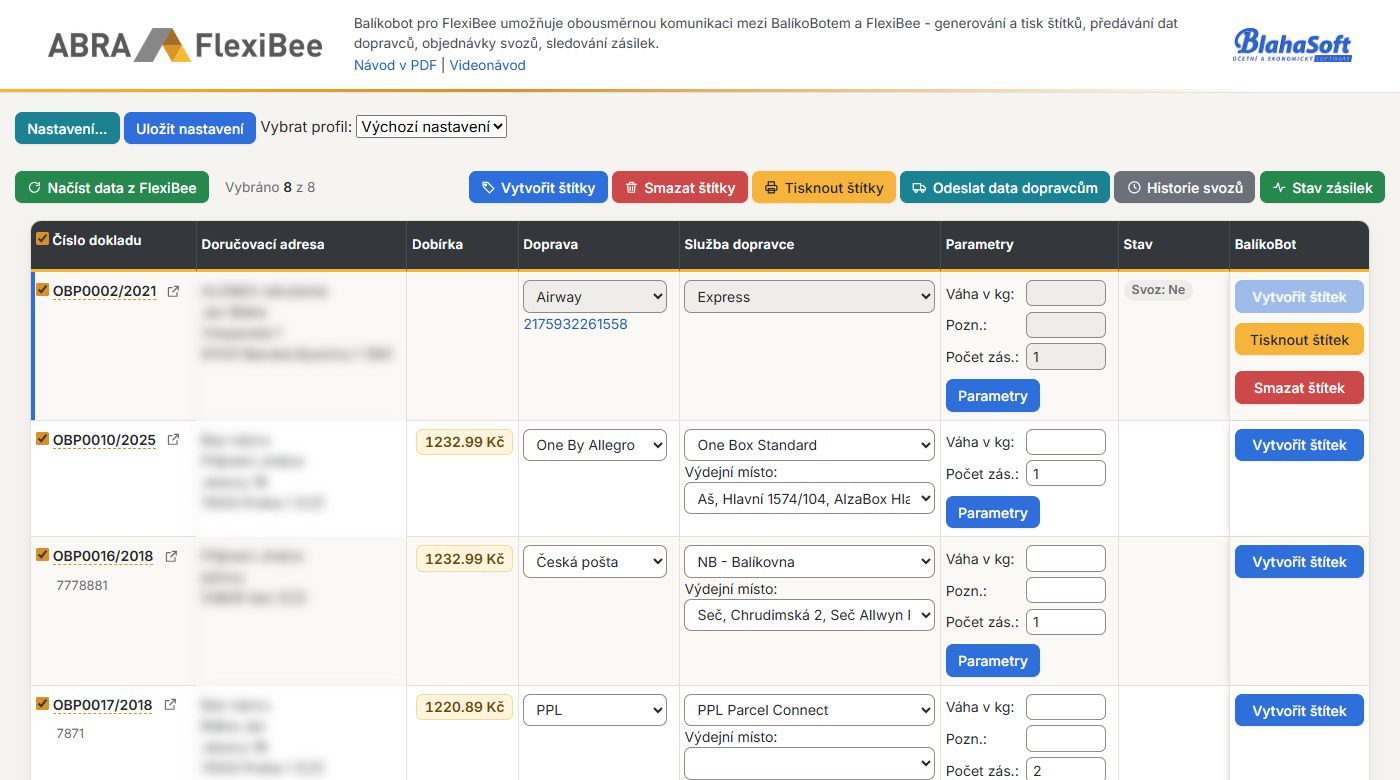
Každý řádek tabulky je jeden doklad z FlexiBee.
| Sloupec | Obsah |
|---|---|
| Číslo dokladu | zaškrtávátko, číslo dokladu s odkazem na záznam ve FlexiBee, pod ním číslo došlé |
| Doručovací adresa | adresa příjemce tak, jak půjde na štítek |
| Dobírka | celková částka dokladu, pokud je placený dobírkou (u faktury se zálohou se jako dobírka posílá jen zbývající částka) |
| Doprava | dopravce; po vytvoření štítku pod ním čísla zásilek s odkazem na sledování na webu dopravce |
| Služba dopravce | služba, u služeb s výdejními místy také výdejní místo |
| Parametry | Váha v kg, Pozn., Počet zás. a tlačítko Parametry |
| Stav | zda je objednaný svoz (Svoz: Ano / Ne) a stav doručování |
| BalíkoBot | tlačítka pro štítek a sledování zásilky |
Barevný levý okraj řádku ukazuje stav: modrý – štítek je vytvořený, zelený – data jsou odeslaná dopravci, červený – poslední akce skončila chybou.
Po otevření jsou zaškrtnuté všechny záznamy. Tabulka ukazuje 50 záznamů na stránku, počet změníte v poli Zobraz … záznamů.
Pozor: hromadná tlačítka pracují jen se zaškrtnutými záznamy na právě zobrazené stránce. Pokud máte záznamů víc než na jednu stránku, zvětšete počet záznamů na stránku, nebo zpracujte stránky postupně.
Nad tabulkou vidíte, kolik záznamů je vybráno (např. Vybráno 8 z 8). Pokud některé záznamy skončily chybou, zobrazí se vedle počet chyb. Kliknutím na něj přejdete na další záznam s chybou.
Změna dopravce
Dopravce převezme modul z formy dopravy na dokladu, ale můžete ho změnit přímo v tabulce ve sloupci Doprava. Nabízejí se dopravci aktivní ve vašem účtu Balíkobotu. Po změně se stránka znovu načte a pod dopravcem se zobrazí dopravce z FlexiBee.
- Změna platí jen v modulu, do FlexiBee se nezapisuje.
- Služba a výdejní místo z dokladu se po změně dopravce nepoužijí – vyberte je v tabulce.
- Po vytvoření štítku dopravce, službu ani výdejní místo změnit nejde. Nejprve štítek smažte.
Údaje před vytvořením štítku

- Služba dopravce a Výdejní místo – viz Výchozí služby a Výdejní místa.
- Váha v kg – váha zásilky. U vícekusové zásilky se rozdělí rovnoměrně na balíky (viz Parametry zásilky). Předvyplní se z dokladu nebo z položek dokladu. U služeb s manipulačními jednotkami je pole zašedlé a váha se zadává v dialogu Parametry.
- Pozn. – poznámka k zásilce (nejvýše 57 znaků), jen u dopravců, kteří ji přijímají.
- Počet zás. – počet balíků vícekusové zásilky. Předvyplní se z počtu balíků na dokladu. Zda dopravce a služba vícekusové zásilky umí, rozhoduje Balíkobot.
- Parametry – další údaje o zásilce a jejích balících, viz Parametry zásilky. Když jsou v dialogu uložené údaje, tlačítko je světle modré.
Štítky u jednotlivého záznamu

- Vytvořit štítek – pošle zásilku do Balíkobotu a vytvoří štítek. Do FlexiBee se zapíše číslo zásilky a sledovací odkaz (viz Zápis údajů zpět do FlexiBee) a údaje v řádku se zamknou.
- Tisknout štítek – nabídne pozici štítku na listu A4 (4 pozice, u Zásilkovny a In Time 8, u Toptransu 14). Kliknutím na pozici se štítek otevře jako PDF. U vícekusové zásilky se vytisknou štítky všech balíků.
- Smazat štítek – smaže štítek v Balíkobotu. Jde to jen do odeslání dat dopravci.
- Sledovat zásilku – po odeslání dat dopravci zobrazí historii zásilky v okně Informace o zásilce.
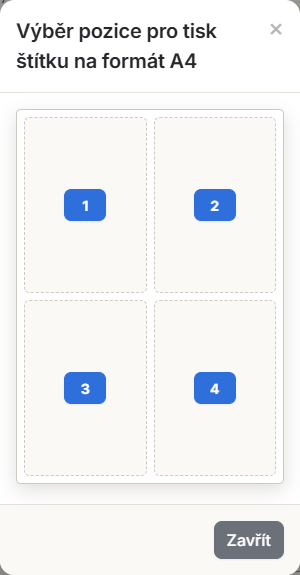
U záznamu, který už štítek má, se nový štítek nevytvoří. Pokud potřebujete štítek vytvořit znovu (např. po opravě adresy ve FlexiBee), nejprve ho smažte, načtěte záznamy tlačítkem Načíst data z FlexiBee a vytvořte nový.
Hromadné akce

| Tlačítko | Co dělá |
|---|---|
| Načíst data z FlexiBee | znovu načte doklady z FlexiBee, např. po opravě adresy nebo dobírky |
| Vytvořit štítky | vytvoří štítky u zaškrtnutých záznamů; záznamy, které štítek už mají, přeskočí |
| Smazat štítky | smaže štítky zaškrtnutých záznamů (jen do odeslání dat dopravci) |
| Tisknout štítky | otevře okno pro tisk štítků po dopravcích |
| Odeslat data dopravcům | otevře okno pro odeslání dat dopravcům (objednání svozu) |
| Historie svozů | zobrazí již objednané svozy zaškrtnutých záznamů |
| Stav zásilek | načte aktuální stav doručování zaškrtnutých zásilek |
Tisk štítků
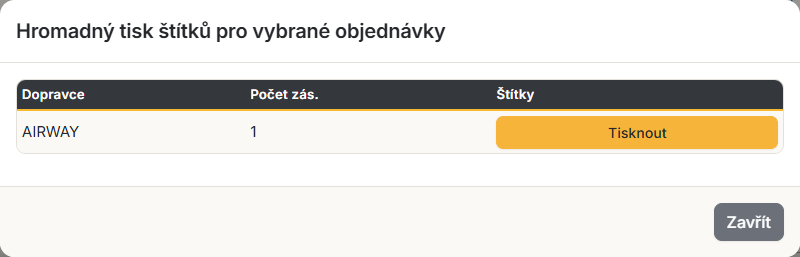
Okno Hromadný tisk štítků pro vybrané objednávky má řádek pro každého dopravce. Tlačítkem Tisknout vyberete pozici na listu A4 a otevře se PDF se štítky zaškrtnutých zásilek dopravce. Hromadně se tisknou štítky zásilek, u kterých ještě nebyla odeslána data. Štítky odeslaných zásilek vytisknete tlačítkem Tisknout štítek u záznamu nebo v okně Historie svozů.
Odeslání dat dopravcům
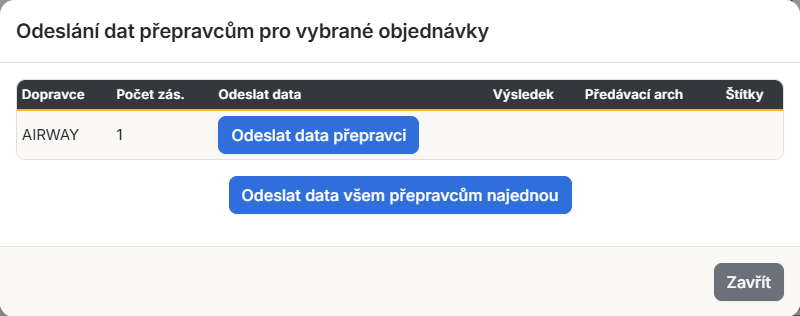
Okno Odeslání dat přepravcům pro vybrané objednávky obsahuje zaškrtnuté záznamy se štítkem, u kterých ještě nebyla odeslána data, seskupené podle dopravců. Data odešlete pro jednoho dopravce tlačítkem Odeslat data přepravci, nebo pro všechny tlačítkem Odeslat data všem přepravcům najednou. Ve sloupci Výsledek se objeví Svoz objednán nebo chyba, ve sloupci Předávací arch odkaz na předávací protokol a ve sloupci Štítky tlačítko pro tisk.
Odeslání dat nejde vrátit. Po odeslání už štítky nelze smazat ani vytvořit znovu.
Historie svozů
Okno Přehled již objednaných svozů pro vybrané objednávky ukáže u zaškrtnutých záznamů dopravce, počet zásilek, datum svozu, předávací arch a štítky k tisku, u České pošty také datovou větu.
Stav zásilek
Stav doručování se zobrazuje ve sloupci Stav pod údajem Svoz: Ano, barevně: šedě – zatím nepředáno dopravci, žlutě – doručuje se, zeleně – doručeno, červeně – nedoručeno, oranžově – stornováno, černě – vráceno odesílateli.
Stav modul zjišťuje u zásilek s odeslanými daty automaticky při každém otevření a na požádání tlačítkem Stav zásilek. Zároveň ho zapíše do FlexiBee jako štítek (viz Zápis údajů zpět do FlexiBee).
Zprávy modulu
Výsledky akcí a chyby se zobrazují vpravo nahoře. Chyby zůstanou, dokud je nezavřete, ostatní zprávy po chvíli zmizí. Jak řešit chyby, popisuje stránka Chyby.