
Propojení mezi e-shopem na Upgates a Balíkobotem se skládá ze dvou kroků: nejdřív si v administraci Upgates nainstalujete doplněk BlahaSoft – doplněk pro Balíkobot, ten vám ukáže párovací kód, a ten pak zadáte do aplikace BlahaSoft.
Instalace Windows aplikace BlahaSoft
Stáhnete a nainstalujete si propojovací aplikaci BlahaSoft: https://obchod.blahasoft.cz/balikobot/balikobot_instal.exe. Instalace je zdarma.
Aktivace doplňku BlahaSoft v Upgates
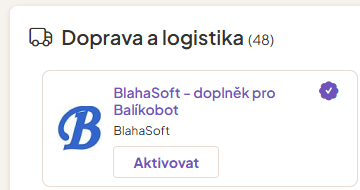
V administraci svého e-shopu na Upgates otevřete sekci Doplňky, v sekci Doprava a logistika najdete doplněk BlahaSoft – doplněk pro Balíkobot a aktivujete ho.
Po aktivaci doplněk otevřete. Zobrazí se obrazovka s informací Doplněk BlahaSoft je aktivní a s párovacím kódem pro Windows aplikaci BlahaSoft. Ten si zkopírujte.
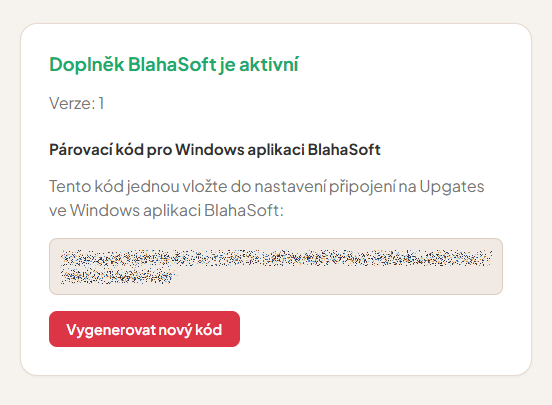
Párovací kód je přístupový údaj k vašim objednávkám – nikomu ho neposílejte. Kdyby se dostal někam, kam nemá, tlačítkem Vygenerovat nový kód ten původní okamžitě zneplatníte. Po vygenerování nového kódu je ale potřeba spárování v Balíkobotu zopakovat, jinak se objednávky přestanou načítat.
Spárování s Windows aplikací BlahaSoft
V Balíkobotu nejdříve v menu Nastavení/Napojení zvolíte Upgates a potvrdíte změnu napojení. Pak na záložce Upgates v části Přístup k Upgates API vyplníte:
- Párovací kód (z doplňku Upgates) – kód, který jste si zkopírovali v předchozím kroku.
- URL e-shopu – adresa e-shopu, ve kterém máte doplněk nainstalovaný, např.
https://www.mujeshop.cz
Poté kliknete na Ověřit připojení. Aplikace ověří spárování a rovnou si z e-shopu načte jazykové verze a číselník stavů objednávek, se kterými pak pracují filtry na hlavní obrazovce.
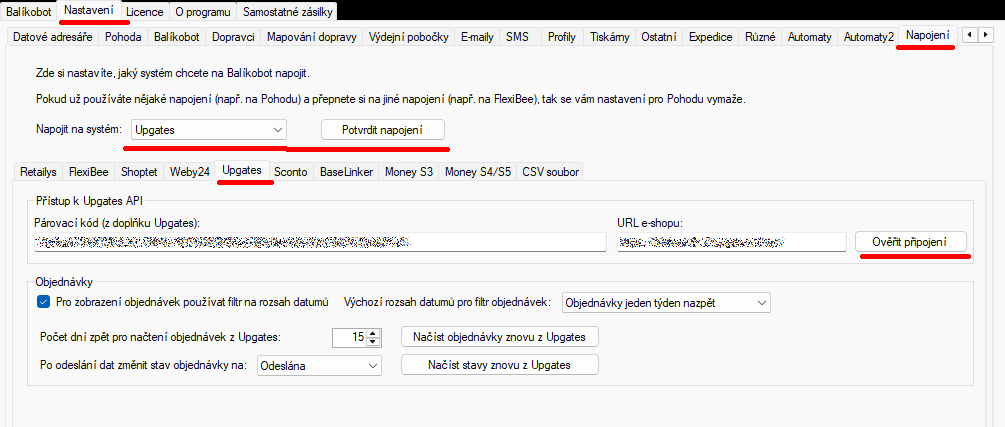
URL e-shopu není jen kosmetický údaj – slouží jako druhý ověřovací faktor. Musí odpovídat e-shopu, ve kterém je doplněk nainstalovaný, jinak se spárování nepovede.
Pokud máte na Upgates více e-shopů, musíte mít v Balíkobotu pro každý e-shop jeden profil, viz kap. Profily. Doplněk se instaluje do každého e-shopu zvlášť a každý profil má tedy vlastní párovací kód i vlastní URL e-shopu.
Nastavení objednávek
Ve stejné záložce v části Objednávky si nastavíte, jak se mají objednávky z Upgates načítat:
- Počet dní zpět pro načtení objednávek z Upgates – jak daleko do minulosti se objednávky z e-shopu berou. Výchozí hodnota jsou 3 dny, nastavit jde 1 až 30 dní. Čím delší období, tím déle trvá první načtení.
- Pro zobrazení objednávek používat filtr na rozsah datumů a Výchozí rozsah datumů pro filtr objednávek – předvyplní filtr
OdaDona hlavní obrazovce. Ten si tam pak můžete kdykoli změnit. - Po odeslání dat změnit stav objednávky na – stav, který se objednávce v e-shopu nastaví po odeslání dat dopravcům. Když necháte prázdné, stav objednávky se v e-shopu měnit nebude. Seznam stavů se plní z vašeho e-shopu; tlačítkem
Načíst stavy znovu z Upgatessi ho vynutíte znovu načíst (třeba když jste si v e-shopu přidali nový stav). - Prefix číselné řady – využijete, pokud máte více e-shopů (profilů). Při expedici přes čtečku čárových kódů podle něj Balíkobot pozná, do kterého profilu objednávka patří, a umí mezi profily automaticky přepínat.
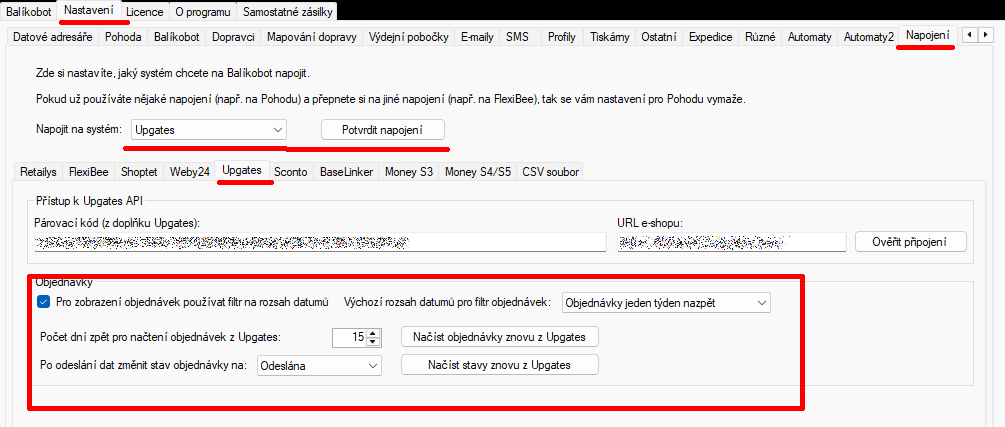
Tlačítko Načíst objednávky znovu z Upgates vynutí opětovné stažení objednávek z e-shopu za nastavené období. Běžně ho nepotřebujete – Balíkobot se o změny objednávek dozvídá z e-shopu sám. Hodí se, když jste objednávku v e-shopu dodatečně upravili a v Balíkobotu chcete mít jistotu, že pracujete s aktuálními údaji. Z důvodu šetrnosti k e-shopu ho lze použít nejvýše jednou za 5 minut.
Jaká data doplněk používá
Doplněk pracuje výhradně s objednávkami a s číselníky, které k jejich zpracování potřebuje:
- Čte objednávky (včetně dodací a fakturační adresy, zvolené dopravy a výdejního místa), číselník stavů objednávek a seznam jazykových verzí e-shopu.
- Zapisuje k objednávce číslo zásilky, případně nový stav objednávky a datum doručení, viz Zápis čísla a stavu zásilky do Upgates. Nic jiného v e-shopu nemění.
- Data slouží pouze k expedici zásilek. Adresní údaje se předávají dopravci, kterého si k zásilce zvolíte, prostřednictvím služby Balíkobot.cz.
Podrobnosti najdete v Podmínkách užití a v Zásadách ochrany osobních údajů.
Deaktivace doplňku
Doplněk deaktivujete v administraci Upgates ve stejné sekci Doplňky. Deaktivací se propojení okamžitě ukončí – párovací kód přestane platit a aplikace BlahaSoft už se k objednávkám v e-shopu nedostane.